blip 写 Fanlog 详细步骤:从选日期到关联日程再到发布
打开 Fanlog 编辑器
进入底部"创建"入口(或直接进"粉丝日志"页面点新建按钮),就会打开 Fanlog 编辑器。编辑器顶部通常会有日期选择器,默认是今天——你也可以回溯补写过去某一天的追星经历。
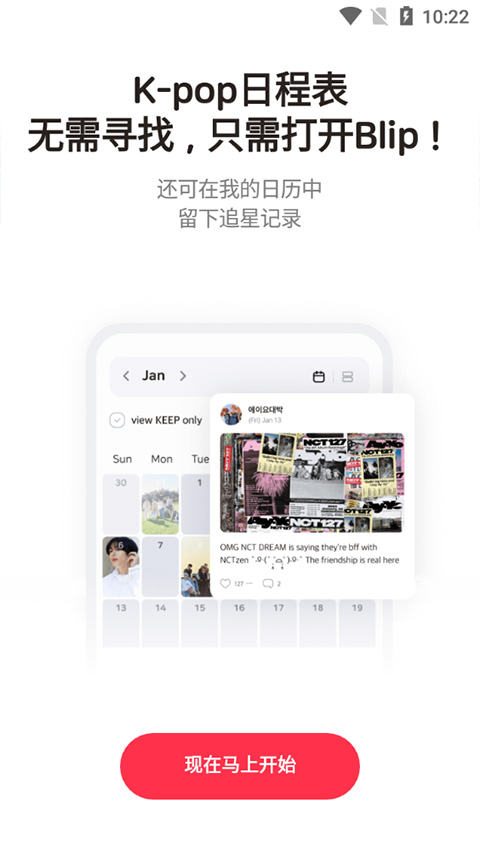
选好日期之后,编辑器会自动加载那一天你所有关注艺人的日程,作为可插入的参考条目。
日期选择器
日期选择器支持:
- 快速选"今天""昨天""上周同天"等快捷选项(不同版本可能略有差异)
- 手动点日历上的具体日期
- 跳到某个月的某一天回溯补写
如果某天有多个日程,自动带出来的日程条目也会多条排列,你可以选择性地在正文里引用。
日程自动关联的工作方式
选好日期后,blip 会:
- 查那天你关注了哪些艺人
- 拉那些艺人当天的全部日程(官方 + 粉丝自发)
- 按时间顺序把日程标题和类型作为可点击的插入选项
你可以点某个日程条目,它会自动作为一行文本插入到正文里;也可以完全忽略手动不插。blip 不会强制你必须提到当天的日程——这个功能只是帮你省掉"今天本命做了什么"的回忆时间。
正文写作
正文区域是纯文本编辑器,支持基础格式(加粗、斜体等取决于版本)。常见的写法:
- 流水账式:"今天 M Countdown 里本命开场 30 秒就回头看了镜头,太会了"
- 感慨式:"本命说最近在准备新专辑,期待回归!"
- 记录式:"签售会拿到了签名,本命给我画了小爱心,开心一整天"
- 图文混合:先写一段感受,然后上传一张截图或现场照片
没有固定格式要求,写什么、写多长都可以。
添加图片(可选)
Fanlog 支持添加图片:
- 从 blip 内部的艺人照片集里选图(可以直接用官方高清图)
- 从手机相册上传
- 用手机实时拍摄
图片会存到 blip 的服务器上,不计入手机本地存储。一篇 Fanlog 可以加多张图,按顺序排列。
设置可见范围
Fanlog 完成后可以选择谁能看到:
- 仅自己可见:默认选项,只有你登录账号才能在自己的"粉丝日志"里看到
- 好友可见:如果你在 blip 里加了同好好友,他们可以看到
- 公开:所有人都能看到,相当于发到了社区
如果写的内容比较私人(比如"今天签售会太紧张话都说不利索"),建议选仅自己可见;如果觉得写得有意思想分享给同好,可以选公开。
发布
确认内容和可见范围后点发布。发布后:
- 这篇 Fanlog 会立刻出现在你的"粉丝日志"时间轴上
- 关联的日程会在日历视图里有一个小标记,点进去能看到对应的 Fanlog
- 如果选了公开,会同步出现在社区的粉丝帖里
常见问题
写了一半的 Fanlog 能保存草稿吗?
不同版本的 blip 对草稿的支持不同——有些版本自动保存(退出编辑后再回来能接着写),有些版本不会自动保存、需要手动点"保存草稿"。建议写长日志时注意中间确认一下。
Fanlog 能编辑或删除吗?
可以。已发布的 Fanlog 进入详情页后会有编辑和删除选项。编辑后重新发布即可,删除后不会恢复。
写 Fanlog 消耗 Gem 吗?
不消耗。Fanlog 功能完全免费使用,和应援系统的 Gem 没有关联。
从这里继续读
写完几篇 Fanlog 之后,试试「日历视图翻日记」——把月历上每个有 Fanlog 的日子点一遍,就是整个月的追星回忆录。想了解 Fanlog 名人堂的评选,看「Fanlog 名人堂」。